Tietokoneet ja tulostaminen

Kaikissa Kangasalan kirjastoissa on vapaasti käytettäviä tietokoneita sekä tulostus- ja kopiointimahdollisuus.
Tulostaminen, kopiointi ja skannaus
Tulostaminen, kopiointi ja skannaaminen Kangasalan pääkirjastossa ja Vatialan kirjastossa
- Pääkirjastossa ja Vatialan kirjastossa on käytössä PIKI-kirjastojen yhteinen tulostusjärjestelmä
- Tarvitset palvelun käyttämiseen PIKI-kirjastokortin ja siihen liitetyn tunnusluvun
- Ensimmäisellä kerralla rekisteröi kirjastokorttisi monitoimilaitteella
- Lue kirjastokorttisi viivakoodinlukijalla
- Näppäile tunnuslukusi monitoimilaitteen ikkunaan
- Tarkista saldosi. Oletuksena on 1 €. Kun tarvitset lisää saldoa, lataa sitä henkilökunnalta
- Monitoimilaite avautuu käyttöösi ja voit käyttää sitä saldosi rajoissa
- Kun lopetat, kirjaudu ulos painamalla monitoimilaitteen ID-painiketta
Tulostaminen, kopiointi ja skannaus Kuhmalahden kirjastossa
- mustavalkoiset A4-tulosteet
- mustavalkoiset ja värilliset A4- ja A3 -kopiot
- Tiedustele henkilökunnalta skannausmahdollisuutta
- maksu käteisellä tai kortilla
Tulostaminen ja kopiointi Sahalahden kirjastossa
- vain käteismaksu
- mustavalkoiset A4-tulosteet sekä palvelu- että omatoimiaikoina
- mustavalkoiset ja värilliset A4- ja A3 -kopiot palveluaikoina
- ei skannausta
Kopioiden ja tulosteiden hinnat
- mustavalkoinen A4-kopio tai -tuloste 0,30 €
- mustavalkoinen A3-kopio tai -tuloste 0,50 €
- värillinen A4-kopio tai -tuloste 1 €
- värillinen A3-kopio tai -tuloste 2 €
Skannaaminen on maksutonta.
Langaton verkko
Pääkirjastossa on käytössä SeutuVieras-verkko, johon kirjaudutaan salasanalla Kaupunkiseutu2030. Verkkoon voi liittyä myös ilmoitustauluilla olevan kirjautumisohjeen QR-koodilla.
Lähikirjastoissa on Seutu Wireless -verkko. Kirjaudu langattomaan verkkoon tekstiviestillä tai sähköpostivarmennuksella. Kirjautuminen on voimassa 12 tuntia.
Digitointi
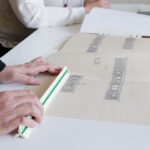
Pääkirjaston työtila Lukossa voit muuntaa vanhat tallenteesi digitaaliseen muotoon. Digitointihuoneessa materiaalia voi katsella ja käsitellä rauhassa.
- VHS- ja VHS-C-kasetteja
- 8 mm -kasetteja (Video 8 ja Hi8)
- LP-levyjä
- C-kasetteja
- diakuvia
- filminegatiiveja (35 mm,120 mm)
- avokelanauhoja
- mini-dv-levyjä (Jos sinulla on oma kamera ja kaapeli mukana)
Digitointiasema koostuu tietokoneesta, levysoittimesta, kasettisoittimesta, kelanauhurista, videonauhurista ja skannerista. 8 mm ja Hi8-kasetteja voi digitoida kirjaston videokameran kautta, VHS-C-kasettien digitointiin on käytettävissä adapteri. Tietokone on varustettu musiikin- ja kuvankäsittelyohjelmilla.
Käytössäsi on myös piirtopöytä.
Voit tallentaa digitoimasi aineiston CD-levylle, DVD-levylle, muistitikulle, muistikortille, ulkoiselle kovalevylle tai verkkopalveluun.
Digitointi tapahtuu itsepalveluperiaatteella. Laitteiden ja ohjelmien käyttöön on selkeät kirjalliset, kuvitetut ohjeet digitointitilassa ja tällä sivulla.
Varaa aika: puh. 050 407 3903 tai kirjasto@kangasala.fi
Digitointiohjeet PDF-muodossa
VHS- ja VHS-C-kasettien digitointiohje
Avokelanauhojen digitointiohje
Diakuvien ja filminegatiivien digitointiohje
CD-levyjen tallennus MediaPlayerilla
Isojen tiedostojen tallennus muistitikulle
Ohjelmat
- Audacity musiikin digitointiin
- Windows Media Player musiikin tallennukseen
- Adobe Photoshop Elements 11 kuvien käsittelyyn
- Elgato Video Capture liikkuvan kuvan digitointiin
Usein kysyttyjä kysymyksiä digitoinnista
Kuinka kauan digitointi kestää?
Analogisen aineiston digitointi kestää yhtä kauan kuin tallennekin (esimerkiksi video tai äänite) eikä sitä voi nopeuttaa esimerkiksi pikakelauksella. Lisäksi tallenteen käsittelyyn ja ohjeisiin perehtymiseen kannattaa varata aikaa. Pitkien videokasettien kelaamiseenkin kannattaa varata aikaa.
Miten puhdistan digitoitavan tallenteen tai kuvan?
LP-levyt ja diat on hyvä puhdistaa pehmeällä, nukkaamattomalla liinalla ja miedolla puhdistusaineella. C-kasetteja ja VHS-kasetteja kannattaa kelata ennen digitointia kerran loppuun ja uudestaan alkuun, sillä nauha on voinut löystyä aikojen saatossa.
Millainen muistikortti tietokoneeseen käy?
Digitointihuoneen tietokoneen keskusyksikössä on paikat useille muistikorteille. Lisäksi huoneen tarvikekaapissa on sovitin, johon sopii 27 erilaista muistikorttia.
Voinko lähettää digitoimani tiedoston sähköpostissa?
Riippuu tiedoston koosta ja käyttämäsi sähköpostipalvelun muistikapasiteetista. Yksittäisten kuvien lähettäminen onnistuu yleensä, mutta ääni- ja videotiedostot ovat todennäköisesti liian isoja.
Missä muodossa äänitiedosto kannattaa tallentaa?
Jos tallennat äänitiedostot wav-muodossa, voit kuunnella niitä myös sellaisilla soittimilla, jotka eivät tunnista mp3-muotoa (esim. vanhat cd-soittimet). Käytä aup-muotoa, jos haluat jatkotyöstää tiedostoja Audacity-ilmaisohjelmalla.
Lataa Audacity omalle koneellesi
Mistä tiedän, millaisen CD- tai DVD-levyn tarvitsen?
Voit tallentaa tiedostojasi kaikille tyhjille CD-R/RW-, DVD-R/RW- ja DVD+R/RW-levyille.
Voinko digitoida savikiekkoja? Beta-videoita? Kaitafilmejä?
Näiden aineistomuotojen digitointi ei ole mahdollista Kangasalan kirjastossa.
Voinko varata digitointiajan itse netin kautta?
Valitettavasti digitointiajan varaaminen netissä ei ole tällä hetkellä mahdollista. Varaa aika sähköpostitse kirjasto@kangasala.fi tai puhelimitse 050 407 3903.
Mikrofilmien ja mikrokorttien lukulaitteet
Pääkirjaston digitointihuoneessa on lukulaitteet sekä mikrofilmien että mikrokorttien lukemiseen.

Kuka olet?
Kerro millaista ja kenelle suunnattua tietoa etsit, niin autamme sinua löytämään juuri sinua parhaiten palvelevat sisällöt.
-
Asukas
Hienoa! Valitse sopiva seuraavista vaihtoehdoista niin autamme sinut oikean sisällön pariin.-
Nykyinen asukas
Eikös Kangasalla olekin ihanaa? Valitse vielä kerran sopiva, niin löydät sinulle sopivat sisällöt.-
Lapsiperhe
Siirry lukemaan tämän kohderyhmän suosimia sisältöjä tai kaikki perheille ja lapsiperheille soveltuvat sisällöt.-
Varhaiskasvatus ja esiopetus
-
Perusopetus
-
Ateria- ja siivouspalvelut

-
Harrastaminen ja vapaa-aika
-
Liikuntapalvelut

-
Taiteen perusopetus

-
Kirjastopalvelut

-
Osallistu ja vaikuta
-
Lapsiystävällinen kunta

-
Rakennusvalvonta, tontit ja asuntoasiat
-
-
Nuori
Siirry lukemaan tämän kohderyhmän suosimia sisältöjä tai kaikki nuorille ja opiskelijoille soveltuvat sisällöt.-
Nuorisopalvelut

-
Nuorisovaltuusto

-
Kasva ja opi

-
Harrastaminen ja vapaa-aika
-
Kirjastopalvelut
-
Sisäliikuntapaikat
-
Taiteen perusopetus
-
Ateria- ja siivouspalvelut
-
Työelämäpalvelut nuorille

-
Asuntoasiat
-
-
Työikäinen aikuinen
Siirry lukemaan tämän kohderyhmän suosimia sisältöjä tai kaikki nuorille ja opiskelijoille soveltuvat sisällöt.-
Harrastaminen ja vapaa-aika
-
Hyvinvoinnin ja terveyden edistäminen

-
Rakennusvalvonta, tontit ja asuntoasiat
-
Liikenne, kadut ja viheralueet

-
Osallistu ja vaikuta
-
Päätöksenteko

-
Kaupunki työnantajana
-
-
Ikääntynyt
Siirry lukemaan tämän kohderyhmän suosimia sisältöjä tai kaikki ikääntyneille soveltuvat sisällöt.-
Harrastaminen ja vapaa-aika
-
Kulttuuripalvelut

-
Pääkirjasto

-
Kangasala-talo
-
Liikuntapalvelut
-
Sisäliikuntapaikat
-
Hyvinvoinnin ja terveyden edistäminen
-
Päätöksenteko
-
Palvelu- ja joukkoliikenne
-
Liikenne, kadut ja viheralueet
-
Asuntoasiat
-
-
Vapaa-ajan asukas
Siirry lukemaan tämän kohderyhmän suosimia sisältöjä tai kaikki vapaa-ajan asukkaille soveltuvat sisällöt.-
Rakennusvalvonta, tontit ja asuntoasiat
-
Luonto ja ympäristö

-
Tutustu kaupunkiin
-
Harrastaminen ja vapaa-aika
-
Kirjastopalvelut
-
Osallistu ja vaikuta
-
-
Tapahtumakävijä
Siirry tutustumaan sinulle soveltuviin sisältöihin.
-
-
Uusi asukas
Eikös Kangasalla voisikin olla ihanaa? Valitse vielä kerran sopiva, niin löydät sinulle sopivat sisällöt.-
Muuttaja
Siirry lukemaan sinua kiinnostavaa sisältöä.-
Tutustu kaupunkiin
-
Rakennusvalvonta, tontit ja asuntoasiat
-
Luonto ja ympäristö
-
Kasva ja opi
-
Harrastaminen ja vapaa-aika
-
Palvelu- ja joukkoliikenne
-
-
Kansainvälinen asukas
Siirry lukemaan sinua kiinnostavaa sisältöä.-
Kotoutumisen tuen palvelut
-
Tutustu kaupunkiin
-
Rakennusvalvonta, tontit ja asuntoasiat
-
Harrastaminen ja vapaa-aika
-
Palvelu- ja joukkoliikenne
-
-
-
Rakentaja
Eikös Kangasalla voisikin olla ihanaa? Valitse sopiva, niin autamme sinut eteenpäin.-
Katso kaikki
Tontin ostaja
Valitse vielä kerran sopiva, niin löydät sinulle sopivat sisällöt. -
Rakentaja tai rakennuttaja
Valitse vielä kerran sopiva, niin löydät sinulle sopivat sisällöt.-
Ajankohtaista

-
Rakennusvalvonta, tontit ja asuntoasiat
-
Luonto ja ympäristö
-
Kaavoitus
-
Liikenne, kadut ja viheralueet
-
Paikkatieto
-
-
-
-
Yritys tai yrittäjä
Valitse vielä kerran sopiva, niin löydät sinulle sopivat sisällöt.-
Tietoa aloittavalle yrittäjälle
Aloittava yrittäjä
Mahtavaa. Tutustu yritys tai yrittäjä -sisältöihin Kangasala.fi:ssä tai Business Kangasala -verkkopalvelussa. -
Tietoa toimivalle yrittäjälle
Toimiva yrittäjä
Mahtavaa. Tutustu yritys tai yrittäjä -sisältöihin Kangasala.fi:ssä tai Business Kangasala -verkkopalvelussa. -
Lisätietoa
Yritystonttia tai toimitilaa etsivät
Mahtavaa. Tutustu yritys tai yrittäjä -sisältöihin Kangasala.fi:ssä tai Business Kangasala -verkkopalvelussa. -
Business Kangasala
Kangasalle sijoittumista suunnitteleva
Mahtavaa. Tutustu yritys tai yrittäjä -sisältöihin Kangasala.fi:ssä tai Business Kangasala -verkkopalvelussa.
-
-
Visit Kangasala
Vierailija tai matkailija
Vierailija tai matkailija: valitse vielä kerran sopiva, niin löydät sinulle sopivat sisällöt. -
Muu sidosryhmä
Eikös Kangasalla voisikin olla ihanaa? Valitse vielä kerran sopiva, niin löydät sinulle sopivat sisällöt.-
Järjestö tai yhdistys
Järjestö tai yhdistys? Klikkaa lukemaan.-
Järjestöyhteistyö

-
Tapahtumat ja tapahtumien järjestäminen

-
Harrastaminen ja vapaa-aika
-
Avustukset

-
Osallistu ja vaikuta
-
-